


こんにちは、JADEのコンサルタントの郡山です。
#現場で役立つGA4、今回は「GA4レポート画面の活用」について整理してみました。
2025年12月にはGA4のAIアシスタント「Analytics Advisor(アナリティクス アドバイザー)」の英語版がリリース予定ということもあり、GA4の各種レポートからデータを確認・探索する新しい活用ができるのでは?という期待が高まっています。
Webマーケティングの現場では、GA4のレポート画面だけでなくAPIやBigQueryエクスポートを経由した「GA4レポート画面ではなく、外部のデータ集計スペース」を活用するシーンが多いです。
しかし、セグメント機能を使える探索レポートなど「GA4のレポート画面を使うシーン」はいくつかあります。
GA4レポート画面を使ってどんなことができるのか?といったテーマで初心者向けに解説してみたいと思います。
この記事を読んでもらえれば、こんなことがわかります
💡 GA4レポート画面で使える8つの主要機能とその役割
💡 レポートライブラリ・メモ・インサイトなど各機能の具体的な活用シーン
💡 アナリティクス アドバイザー(Analytics Advisor)に期待すること
【もくじ】
- GA4レポート画面で利用できる主な機能
- レポート ライブラリではこんなことができる
- メモ(アノテーション)ではこんなことができる
- アナリティクス インサイトではこんなことができる
- アナリティクス インテリジェンスではこんなことができる
- アナリティクス アドバイザーではこんなことができる(と嬉しい)
- これからのGA4活用にむけて
GA4レポート画面で利用できる主な機能
GA4レポート画面では、カスタムイベントやオーディエンスの作成といった「データ計測の基盤を整える設定」以外に以下の機能を利用することができます。
| 機能 | 概要 | 主な活用方法/目的 |
|---|---|---|
| 標準レポート | GA4に標準で搭載されている一般的なデータの組み合わせのレポート群。 | 対象プロパティで計測しているサイト/アプリの基本的な情報を確認する。 |
| 探索レポート | 7つのレポートテンプレートで、分析目的に適した形式で自由にデータを組み合わせて集計するレポート群。 | 「セグメント」や独自のテンプレートを活用して分析目的に沿ったデータ探索や仮説検証をする。 |
| 広告レポート | Google 広告のアカウントと連携して、キーイベントに貢献した参照元を評価するためのレポート群。 | アトリビューションパス、モデルでキーイベントを発生したユーザーの接点(参照元)を評価する。 |
| レポート ライブラリ | 標準レポートのカスタマイズ機能。 | 独自の組み合わせ、フィルタを適用したレポートを標準レポート内に追加する。 |
| メモ(アノテーション) | 標準レポート内で、指定した日付・期間に対して全角 75 文字迄のメモを登録する機能。 | サイトのリニューアルやコンテンツのリリース日、業界のトレンドや広告配信などのデータ利用者に対する補足情報を登録する。 |
| アナリティクス インサイト | データに異常な変化や新たな傾向があると検出してくれるアラート機能。 | 管理画面のホームやレポートスナップで異常値を確認する。または、異常値を検出した際にメールで通知する。 |
| アナリティクス インテリジェンス | GA4管理画面上部の検索ボックスやアナリティクスインサイトで、事前に用意された「質問の候補」に対する回答を提示する機能。 | 「過去30日間のオーガニック検索からのユーザー数は?」など、標準レポートで確認できるような基本的な集計結果を回答してもらう。 |
| アナリティクス アドバイザー | Geminiモデルを活用した会話形AIチャットボット機能。 |
「先週Organic Searchが急増した理由は?」といった自然言語でGA4のデータ集計の相談をする。
|
レポート ライブラリではこんなことができる
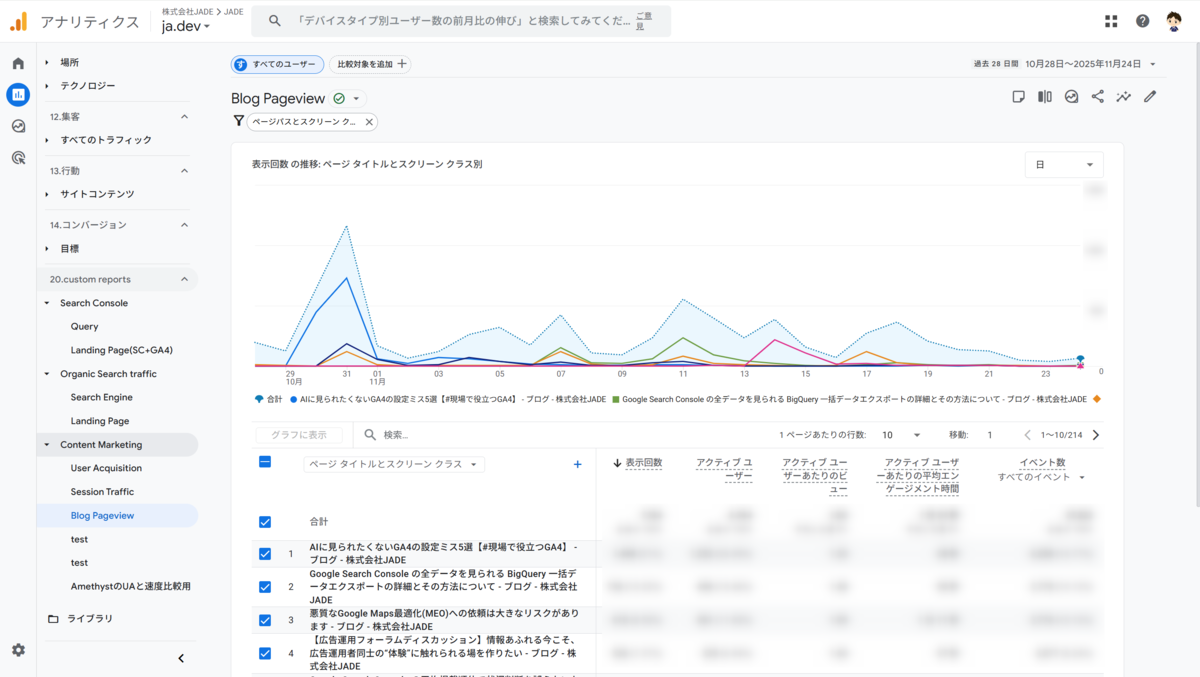
レポートライブラリを利用することで、標準レポート内に独自のレポートを追加するといったカスタマイズができます。
- KPIの指標だけをセットしたレポートでサイト全体の健康診断(モニタリング)をする
- 特定のページやイベントにフィルタをしたカスタムレポートを関係者に共有する
- ディメンションを2つ組み合わせたクロス集計のカスタムレポートを関係者に共有する
といった使い方ができるため、スプレッドシートやLooker StudioなどのBIツールで凝ったダッシュボードを作るよりも時間をかけずにモニタリング環境を整備できるのがレポート ライブラリのメリットです。
3つ以上のディメンションの組み合わせやセグメント機能が使えないといった制限がありますが、簡易的なモニタリングをするためのレポートを定期的に見たいといったシーンで役立ちます。
メモ(アノテーション)ではこんなことができる
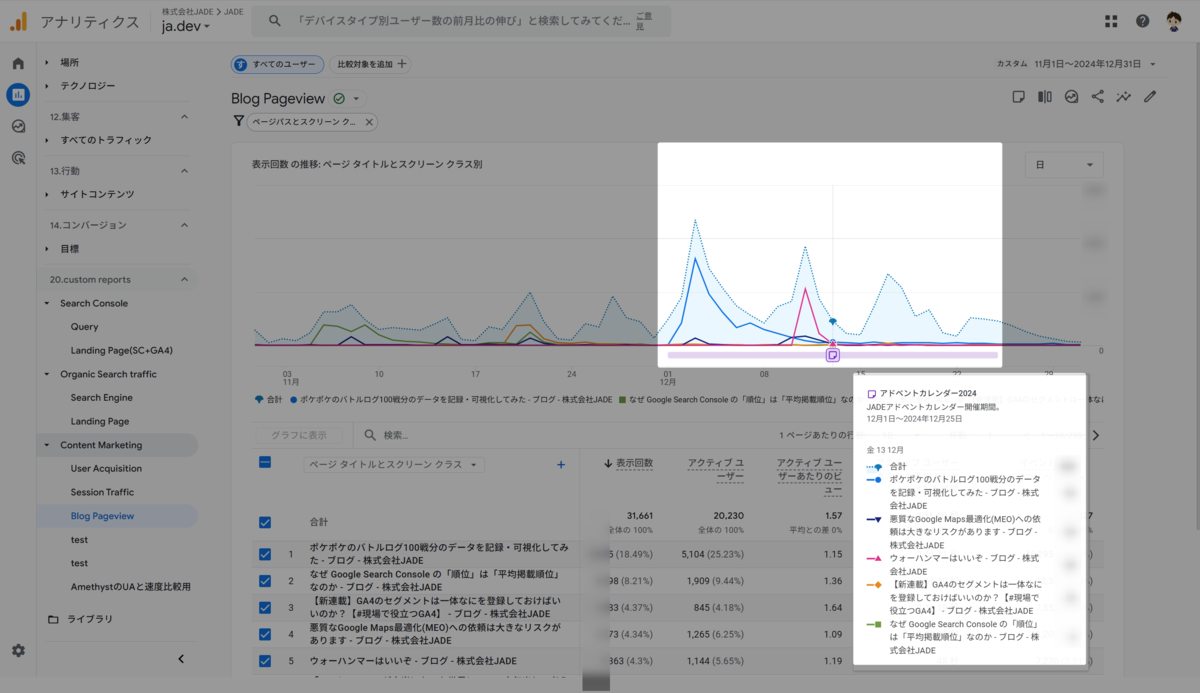
メモ(アノテーション)を利用することで、標準レポート内の指定した期間に半角150字(全角75字)までのメモを追加するといったカスタマイズができます。
- TV CMの放映期間や広告配信期間など、トラフィック増減に大きく影響する施策
- 各部署、チーム単位の戦術レベルの細かな施策
- サイトリニューアルやコンテンツリリースなど、サイト内の大きな変更
- GA4の計測ミスなどで異常値を記録しているケース
- クロスドメインやBigQueryエクスポートなどの開始時期
といったメモをGA4側に残すことで、レポート画面で過去の期間を集計する関係者に対して補足情報を残すことができます。
また、これらのメモはGA4公式のMCPサーバーからも参照することができます。AIエージェントが理解できる記述内容でアーカイブする運用にすることで、更に活用の幅が広がりそうですね。
アナリティクス インサイトではこんなことができる
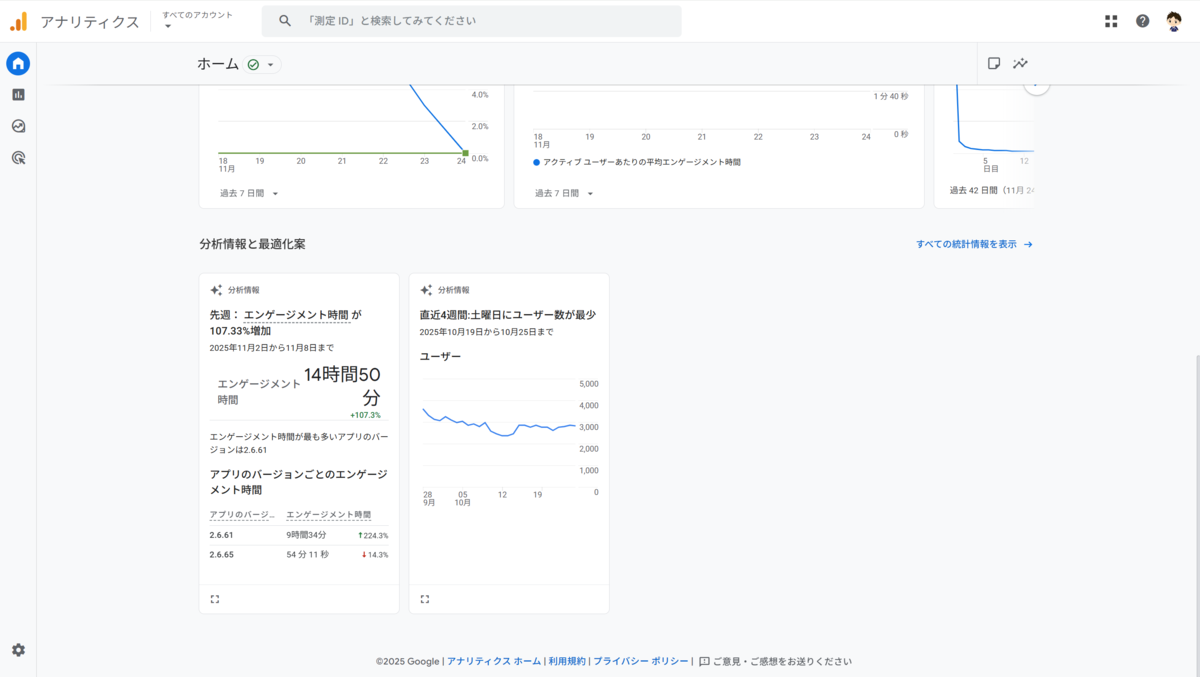
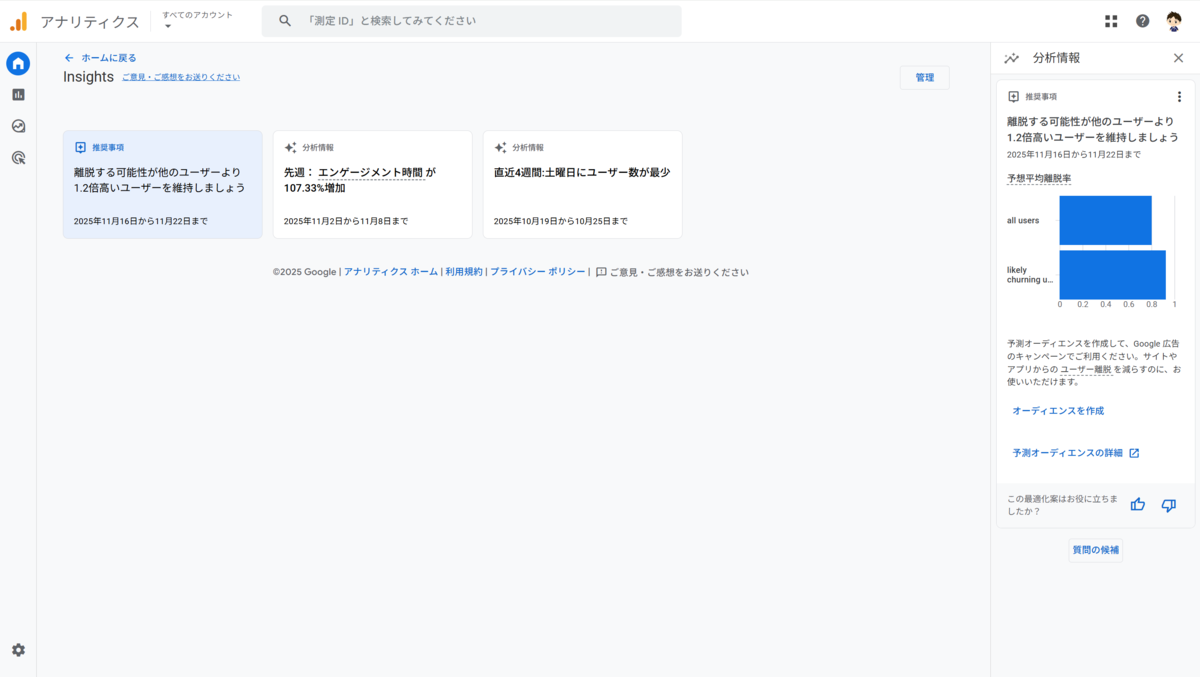
GA4レポート画面では2種類のインサイトで異常値を検出することが可能です。
- 自動インサイト: データに異常な変化や新たな傾向があると検出され、アナリティクス プラットフォーム内のインサイト ダッシュボードで自動的に通知されます。
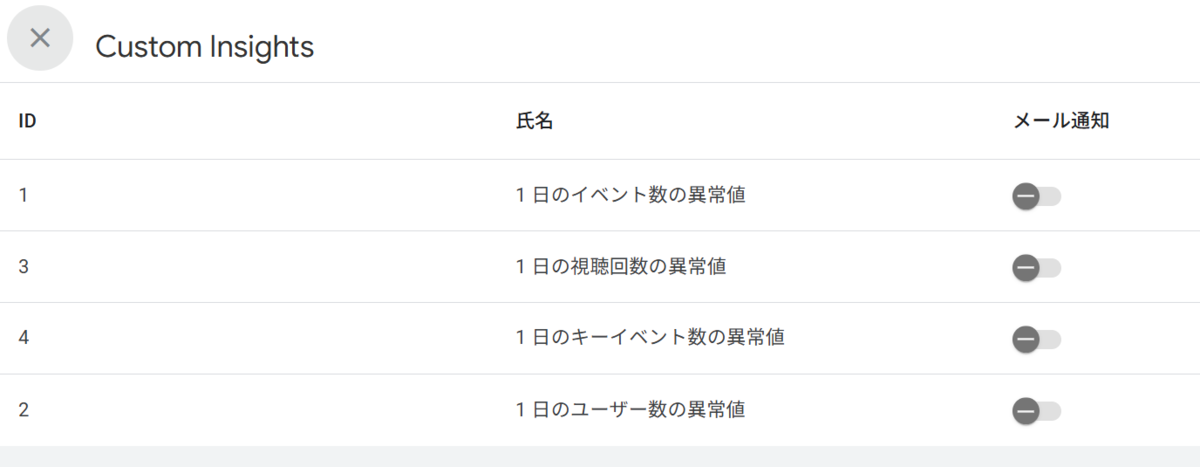
- カスタム インサイト: 重要なデータの変化を検出する条件をお客様自身が作成します。条件がトリガーされると、インサイト ダッシュボードにインサイトが表示されます。メール通知アラートが届くように設定することもできます。プロパティごとに最大 50 個のカスタム インサイトを作成できます
GA4レポート画面では、標準レポートだけでも様々な集計をすることが可能です。
しかし、初心者からすると見たいデータにたどり着くまでに時間がかかってしまうこともあるため、インサイトで簡易的なトレンド把握ができると安心ですね。
カスタムインサイトでは、ゼロから検出対象のデータを設計するだけでなく「推奨カスタム インサイト」というテンプレートも揃っています。まずはこれだけ有効化してメール通知をONにしてみても良いかと思います。
アナリティクス インテリジェンスではこんなことができる
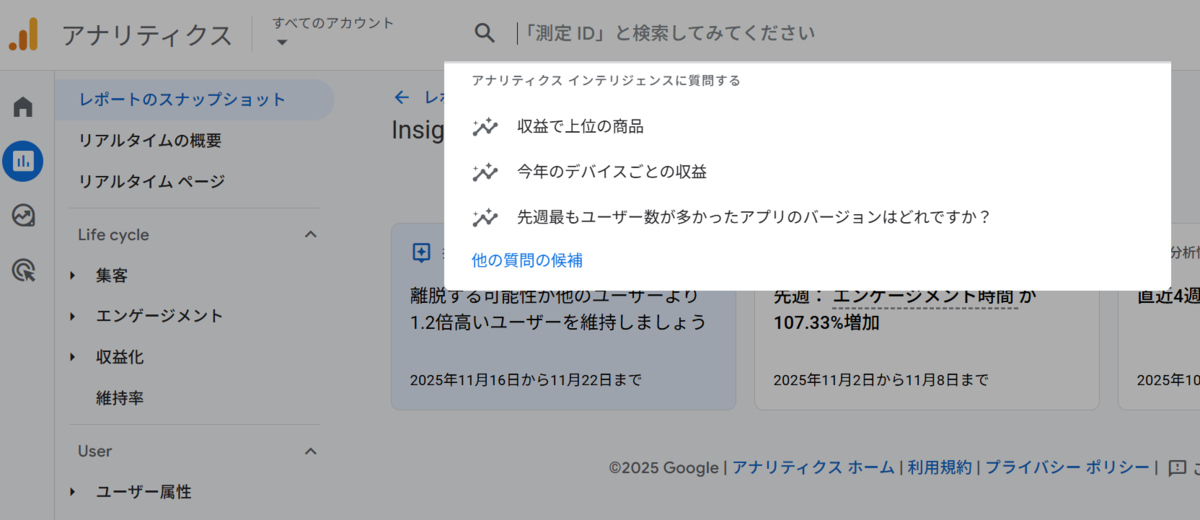
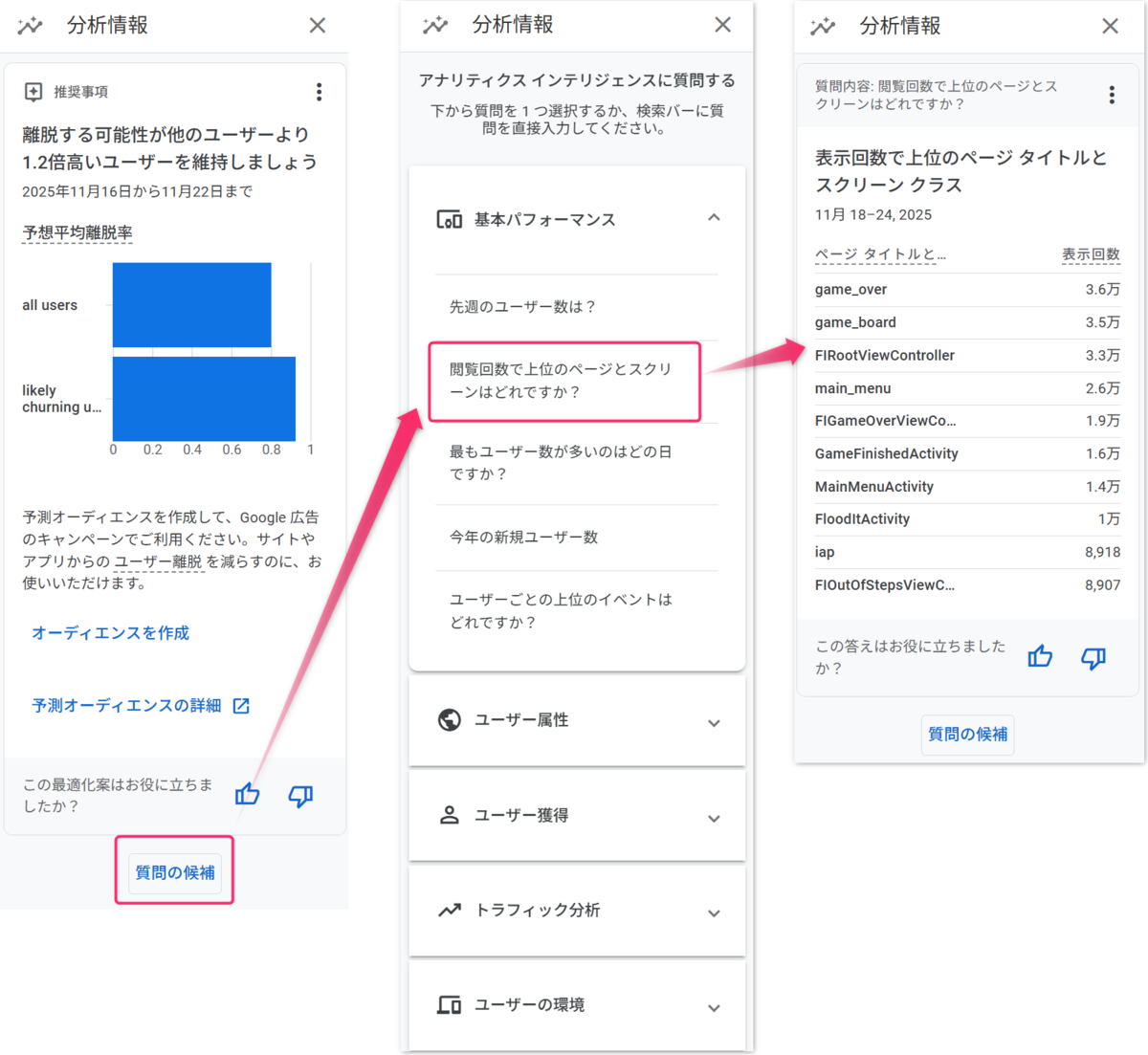
GA4レポート画面でインサイトの情報を得る機能として、「別の質問」からさまざまなカテゴリのインサイトを探すことができます。
質問を自由にできるわけではなく、事前に用意された質問に対応するインサイトが表示されるだけなので、GA4のデータ集計を自分でできるユーザーにとっては物足りないと感じる機能ではないかと思います。
初心者のユーザーが、見たいデータを検索するための補助機能として使うことが想定されます。
アナリティクス アドバイザーではこんなことができる(と嬉しい)
アナリティクス アドバイザー(Analytics Advisor)とは
GA4に搭載されたAIチャットボット機能です。 Geminiモデルを活用しており、GA4の画面右上のアイコンから起動できます。自然な言葉で質問するだけで、データの可視化やインサイトを自動生成してくれます。
※2025年12月以降、英語版のアカウントからリリース予定
アナリティクス アドバイザーの活用方法について
公式情報で公開されたものと、海外ユーザーがベータ版をテストした結果を参考として、アナリティクスアドバイザーの活用シーンを考えてみました。
おそらくリリース当初は複雑・長期間のデータ分析を依頼するような高度な質問への対応はできないと思われます。リリース後のアップデートで精度が上がることが期待されますね。
活用例
- 「先月のCVRが高い流入元は?」といった自然言語でデータの検索をする
- 「add_to_cartイベントでitem_valueパラメータが欠損している割合は?」といった技術的な質問をする
- 「購入見込みの高いユーザーの特徴は?」といった、予測指標/オーディエンスを活用したユーザーインサイトの調査をする
- 「オーディエンスを作成するにはどうすればいい?」といったGA4の使い方の相談をする
- 「/blogを含むランディングページで直帰率が高いページTOP10を出して」といった標準のイベント・ディメンションの組み合わせで集計を依頼する
ベータ版のテスト結果
| テスト内容 | 結果 | 評価 |
|---|---|---|
| 有料メディアのランディングページTop10 | Paid Searchに自動で絞り込み、チャート付きで回答 | ◎ 予想以上に賢い |
| ECファネル分析(特定商品の離脱箇所) | 「どこで」離脱かは特定。「なぜ」かは回答不可 | △ 原因究明は苦手 |
| 高額購入者と低額購入者の行動比較 | データ取得できず、汎用的な回答のみ | × 複雑なセグメント不可 |
| データ品質チェック(パラメータ欠損率) | デバイス別に即座に正確な回答 | ◎ 時間短縮に有効 |
| 離脱率の高いページTop10 | 「離脱率」ではなく「離脱数」で回答(誤り) | × 指標の誤解あり |
| 予測オーディエンスの特徴 | 国・デバイス・ブラウザなどグラフ付きで回答 | ◎ 素早くプロファイル把握 |
参考:Google Analytics Advisor AI Chatbot Tested: What It Can Do
これからのGA4活用にむけて
アナリティクスアドバイザー(Analytics Advisor)の登場により、GA4の機能が拡張・進化していくことでデータ集計・分析をしやすくなる未来が近づいていることが感じられます。
GA4をレポート画面やAPI、ローデータ、MCPサーバーなどさまざまなレポートツールで活用することができるようになりました。
- 各ツールの機能・特徴を理解する
- 自社サイト/アプリを適切に計測できている状態にする
- 集計・分析の目的に沿ったレポートツールや機能を使い分ける
といった点が今後ますます重要になってくると考えられます。
すべてに詳しくなる必要はありませんが、GA4のデータを低コストで活用できるように学び、計測環境を整備する取り組みは継続していくべきですね。
※来月にa2i様のウェビナーで「GA4のレポート機能の使い分け」をテーマにしたお話をさせていただく機会がありますので、もし興味がある方はご参加ください!
