


こんにちは、JADEの郡山です。
GA4のデータをClaudeに渡して「分析して」とお願いしたことはありますか?
とりあえずCSVを放り込んで「これ分析して」と投げてみたものの、返ってきたのは当たり障りのない集計結果。「うーん、そういうことじゃないんだよな……」とモヤモヤした経験が、一度はあるのではないでしょうか。
実は、その原因はAIの性能ではなく、指示の出し方にあります。
2026年7月16日に行ったウェビナー『はじめてのGA4×Claudeデータ分析|AIに指示を出すプロンプトの基本』では、GA4のデータをAIで分析する際に押さえておきたいプロンプトの基本とコツを、具体的なサンプルや実践例を交えてお伝えしました。本記事では、その内容をダイジェストでご紹介します。
この記事でわかること
AI活用で変わった時間の使い方
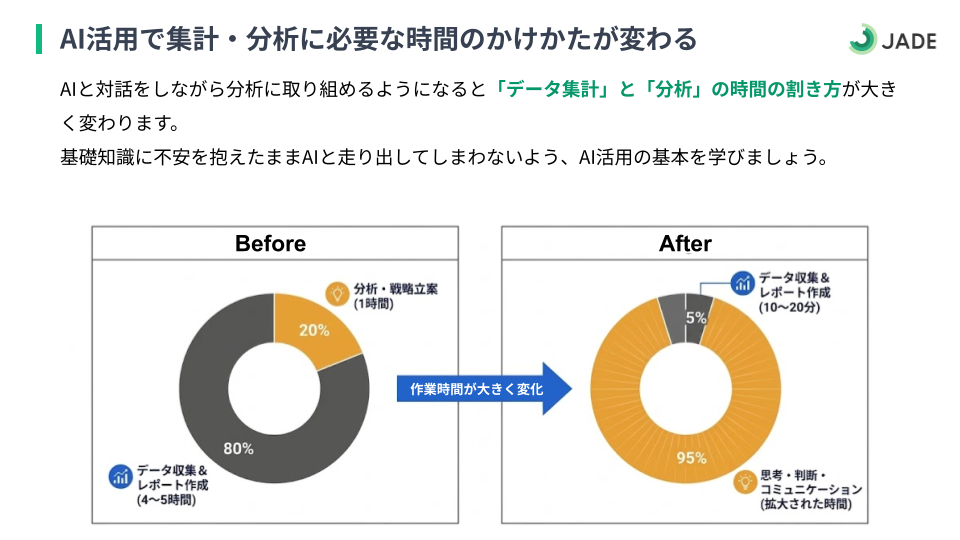
GA4とAIをかけ合わせた分析の話に入る前に、そもそもAIの登場で何が変わったのかを整理しておきましょう。最も劇的に変わったのは、時間のかけ方です。
半年から1年ほど前を思い出してみてください。GA4の探索レポートを自分で組み立て、データをダウンロードし、VLOOKUPであれこれ加工して、ようやくデータが整ったところで「さあ分析するか」と取りかかる。処理作業に時間の大半を費やし、肝心の分析や考察に割ける時間はほんのわずか。そんな状況だったのではないでしょうか。
一方、現在はAIにまず「たたき台の分析をやってみて」と投げることで、出てきた結果を自分の頭で考え、ブラッシュアップし、関係者と議論するという、思考とコミュニケーションに多くの時間を使えるようになりました。
データをAIに渡す手段としては、大きく3つのパターンがあります。
- GA4の管理画面からCSVやPDFをダウンロードして手動でAIにアップロードする方法
- APIやMCPを使ってClaudeのチャット上から直接GA4のデータを取得する方法
- 従来どおり自分でGA4の画面を操作して手動で集計する方法
初心者の方にはCSVアップロードが試しやすく、中上級者の方はMCPやBigQueryとの連携を目指すのが理想だと思います。ただし、今回のウェビナーの主題はデータの渡し方ではなく、“渡した後にどんな指示を出すか”です。
もったいない指示の3パターン
では、よくある失敗から見ていきましょう。「もったいない指示」には、次の3つのパターンがあります。
- データを放り込むだけ
GA4のCSVを添付して「これ分析して」と一言だけ指示を出す。ClaudeもGeminiも賢いので、それなりに何か返してはくれます。しかし、分析の目的や仮説の詳細を理解せず、他に気をつけるべき点を考慮しないまま数字だけを処理するので、表面的なまとめにとどまりがちです。 - 指示を盛り込みすぎる
「課題を3つ挙げて、上司向けの報告書も作って、ネクストアクションも出して、予算内で開発案件も考えて」と、やりたいことを全部1つのプロンプトに詰め込むパターンです。トークンを大量に消費するうえ、出力が長大になり微修正がしづらくなります。 - 文脈や条件を伝えない
広告キャンペーンの情報やサイトリニューアルの経緯を一切渡さず、数字だけで分析させてしまうケース。外的要因を踏まえた分析と、踏まえない分析では、精度に差が出ます。
こうしたもったいなさを解消するには、プロンプトの基本を押さえることが重要です。
プロンプトの基本:5つのステップ
今回は、Google の認定資格プログラム(Google Career Certificates)における『Google AI Essentials』というコースから、プロンプトのフレームワーク「5つのステップ」を紹介しました。
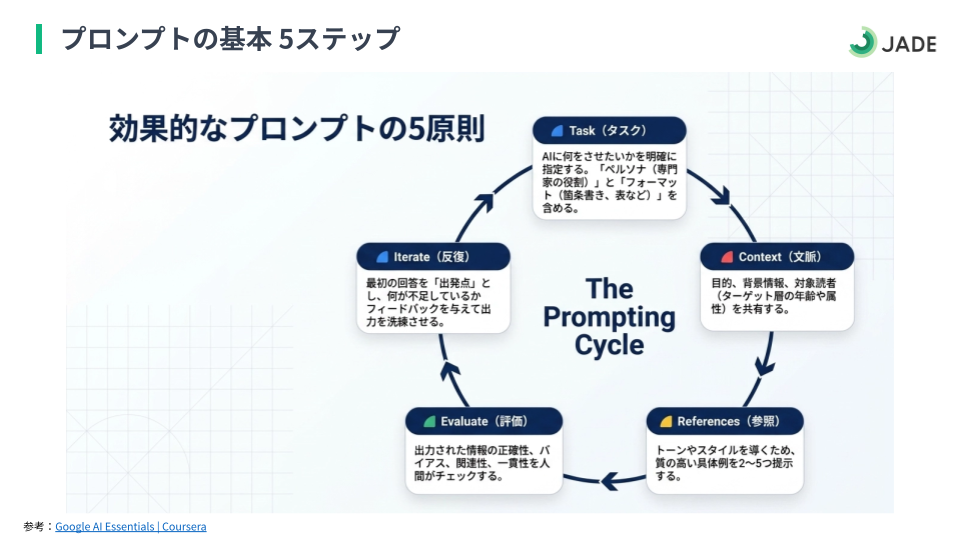
- タスク(Task)
何をしてほしいのかを具体的に伝えます。「分析して」ではなく、「先月売上が落ちた要因の仮説を3つ、根拠となるデータとセットで表形式にまとめて」というように、出力の形式や粒度まで指定するのがポイントです。 - 文脈(Context)
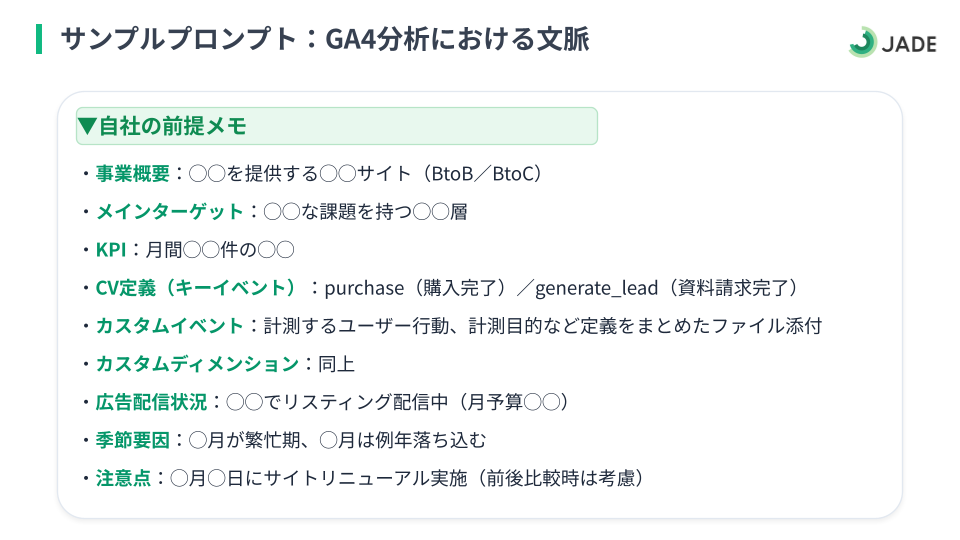
分析の背景情報を渡します。事業やサイトの概要、ターゲットユーザーのニーズ、KPIの定義、GA4のカスタム設定など。数字だけでなく、その数字が生まれた環境まで伝えることで、AIの分析の的確さも人に説明したときと同じように上がります。 - 参照(References)
守ってほしいルールや参考資料を添えます。過去に作った報告書のフォーマット、先輩が作った優れた分析資料、HTMLレポートで出力してほしいといった指定がここに含まれます。出力の上限数(「案は3つだけ」)や予算の制約もここで伝えると効果的です。 - 評価(Evaluate)
出力されたものに目を通し、「もうちょっとここを深掘りしたい」「この数字おかしくない?」と確認するステップです。1回で完成品が出てくることはまずないと思って臨むのが正解です。 - 反復(Iterate)
評価をもとに追加の指示を出し、出力をブラッシュアップしていきます。納得のいくアウトプットになるまで、評価と反復のサイクルを繰り返します。
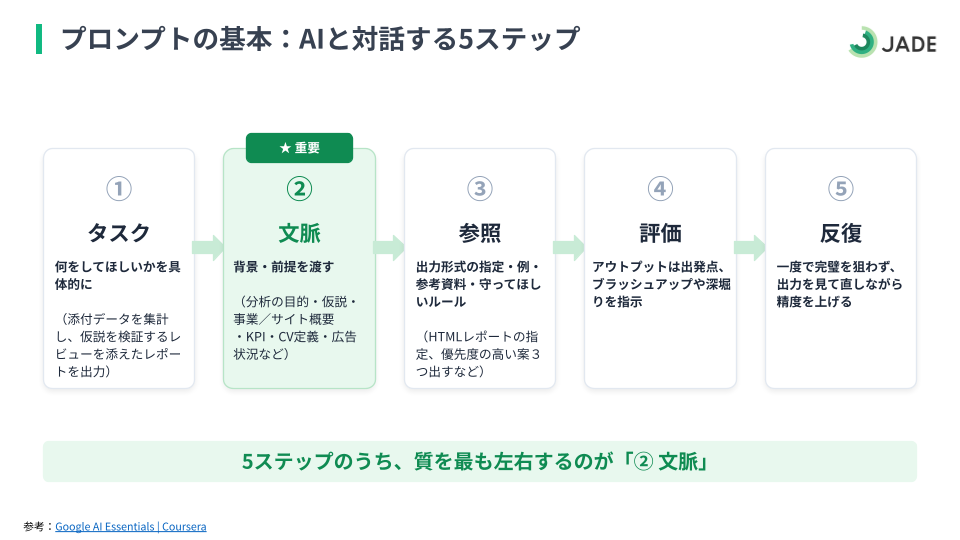
毎回この5要素を律儀に書く必要はありません。ポイントを引き出しとして持っておき、場面に応じて必要な要素を取り入れるだけで十分です。
プロンプトのコツ:3つのCとワントピック
基本の5ステップに加えて、プロンプトを磨くためのコツも紹介しました。同じくGoogle AI Essentialsで学んだ3つのCです。
- Concise(簡潔に)
1つのプロンプトにあれもこれもと詰め込まず、シンプルにまとめましょう。出力が複雑で重たくなる原因の多くは、指示側の冗長さにあります。 - Clear(明確に)
「良きようにして」「これやっといて」というふわっとした指示では、AIは方向性を定められません。表形式で出すのか、画像にするのか、具体的なゴールを示すことで、ぶれない出力が期待できます。 - Consistent(一貫性を持たせる)
チャットの中で同じものを指す言葉がコロコロ変わると、AIも混乱します。最初に「スプレッドシート」と言ったなら、途中で「マトリックス」や「データ」に言い換えないのが鉄則です。
さらにもう1つ、1チャット=1トピックというルールも大切です。Search Consoleの分析をしていたチャットで突然「SNSアカウントで発信しているトピックスの分析をして」と話題を変えると、テーマも目的もぼやけてしまいます。トピックが変わったら新しいチャットを開く。これだけで出力の精度はぐっと安定します。
GA4分析で伝えるべき文脈:6つのポイント
5つのステップの中でも、一番大事なのが文脈です。GA4の分析においてAIに伝えるべき文脈として、6つのポイントを紹介しました。
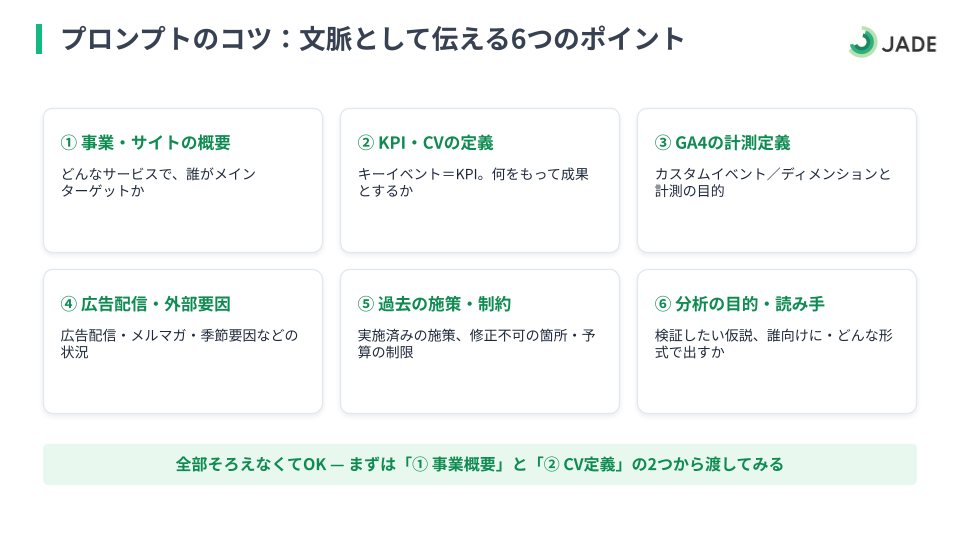
- 事業・サイトの概要
- BtoBかBtoCか、どんなサービスを提供し、メインターゲットがどんなニーズを持っているか。
- KPI・CVの定義
- キーイベント(コンバージョン)は何か、月間のボリューム感はどの程度か。
- GA4の計測定義
- カスタムイベントやカスタムディメンションの名前と意味。これを伝えないとAIはその存在に気づかず、
page_viewやセッション数だけで分析してしまいます。 - 広告配信・外部要因
- 実施中のキャンペーンやメルマガの配信状況、季節要因など。
- 過去の施策・制約
- サイトリニューアルの実施日や予算の上限、開発リソースの制約など。
- 分析の目的・読み手
- 最終的に誰に何を報告するのか。経営層向けなら専門用語を避けるなど。
全部を一度にそろえる必要はありません。まずは事業概要とCV定義の2つから渡してみるだけでも、AIのアウトプットは見違えるほど変わります。
サンプルプロンプト:3つの分析シーン
今回は、具体的なサンプルプロンプトを3パターン紹介しました。
チャネル・LP別の分析
前月と前々月のデフォルトチャネルグループ別・ランディングページ別にキーイベント数やCVRの差を抽出し、変動理由の仮説を根拠データとセットで表形式にまとめるプロンプトです。制約として、仮説には必ず根拠となる指標や数値を添えること、データから言い切れない部分は「要確認」と明記することを条件に含んでいます。
上司向け報告書の作成
非エンジニアのマーケ責任者向けに、分析結果を「結論3行→重要な根拠(最大5つ、数値付き)→ネクストアクション」の順で構成するプロンプトです。専門用語には括弧で補足を入れ、来月の予算配分の判断材料になるような出力を求めています。
施策前後の効果測定
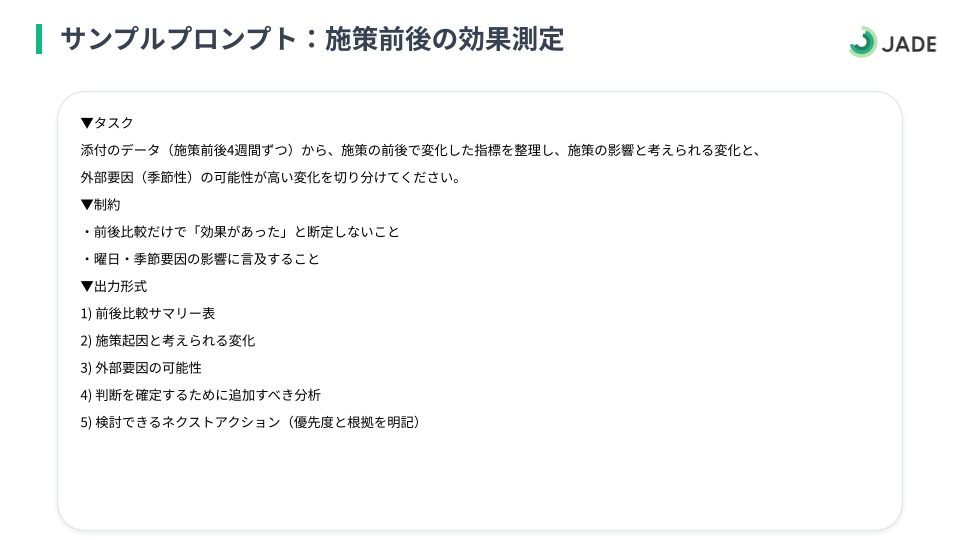
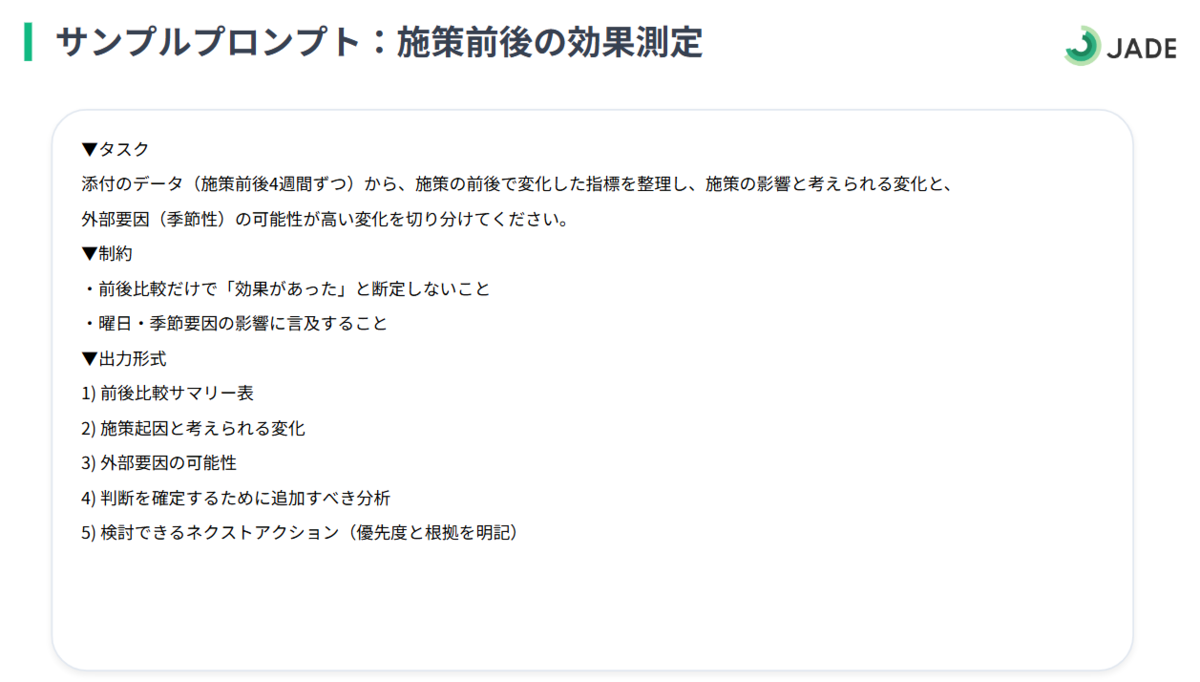
記事のタイトルやディスクリプションを変更した後、Organic Searchからの流入がどう変化したかを確認するプロンプトです。施策の前後4週間ずつで比較を行い、施策起因の変化と季節要因などの外部要因を切り分けるよう指示しています。さらに「判断を確定するために追加で必要な分析があれば教えて」と、次のアクションまで求めている点が特徴的でした。
実践例:指示によるアウトプットの差
最後に、実際のJADEブログ記事を題材にした2つの分析結果を比較してみます。
良くない例:単発の指示
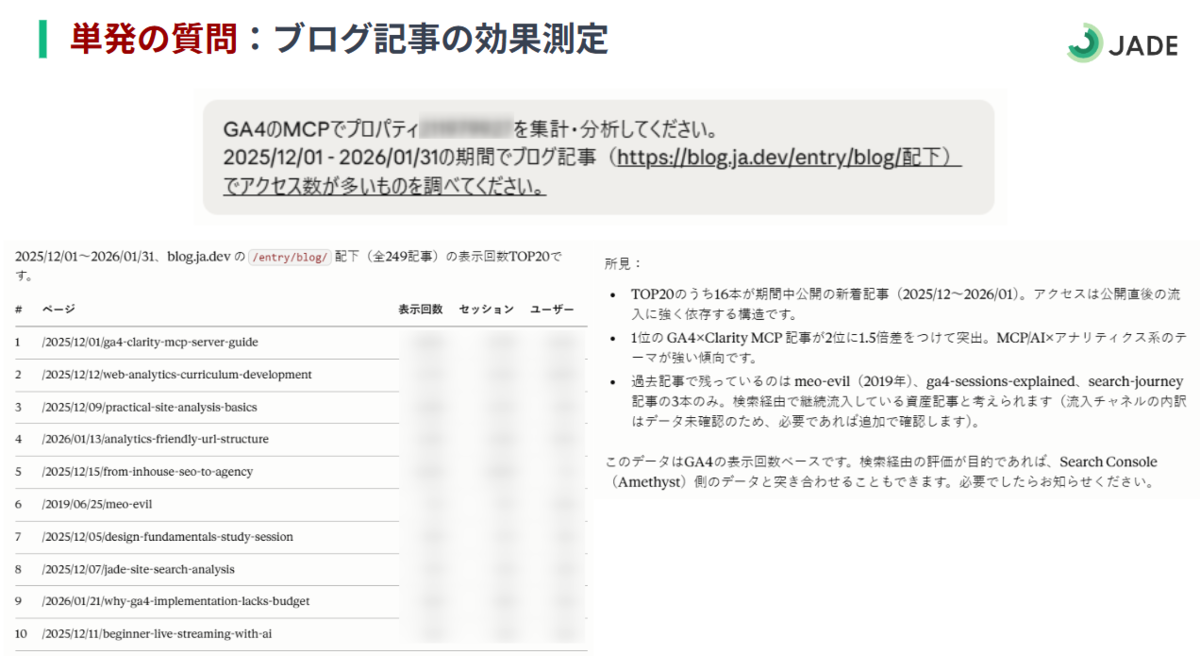
「この期間でブログ記事のアクセス数が多いものを調べて」とだけ投げた場合。Claude Fable 5は表示回数のトップ20を表形式で出してくれましたが、記事タイトルもなく、カスタムディメンションも活用されず、「それで?」という疑問が残る出力でした。
フレームワークを意識した例
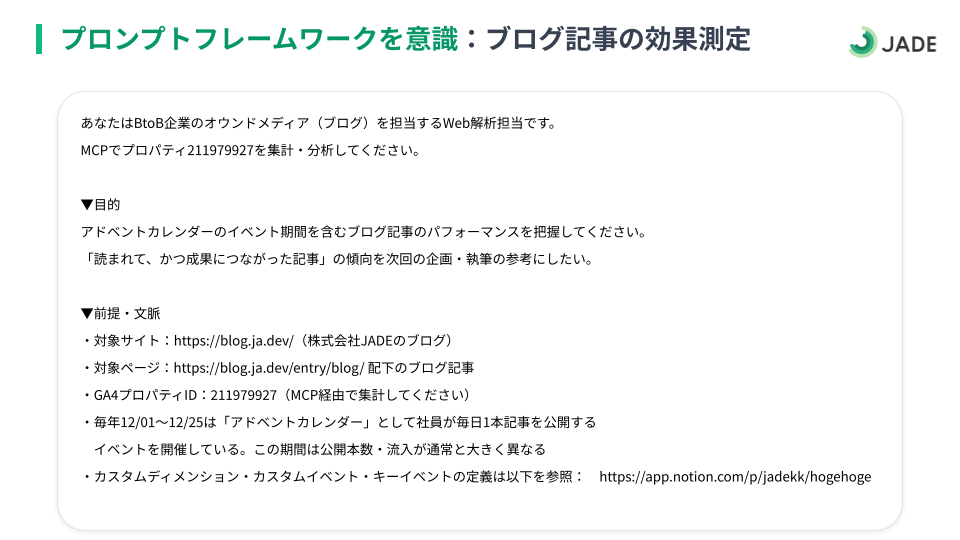
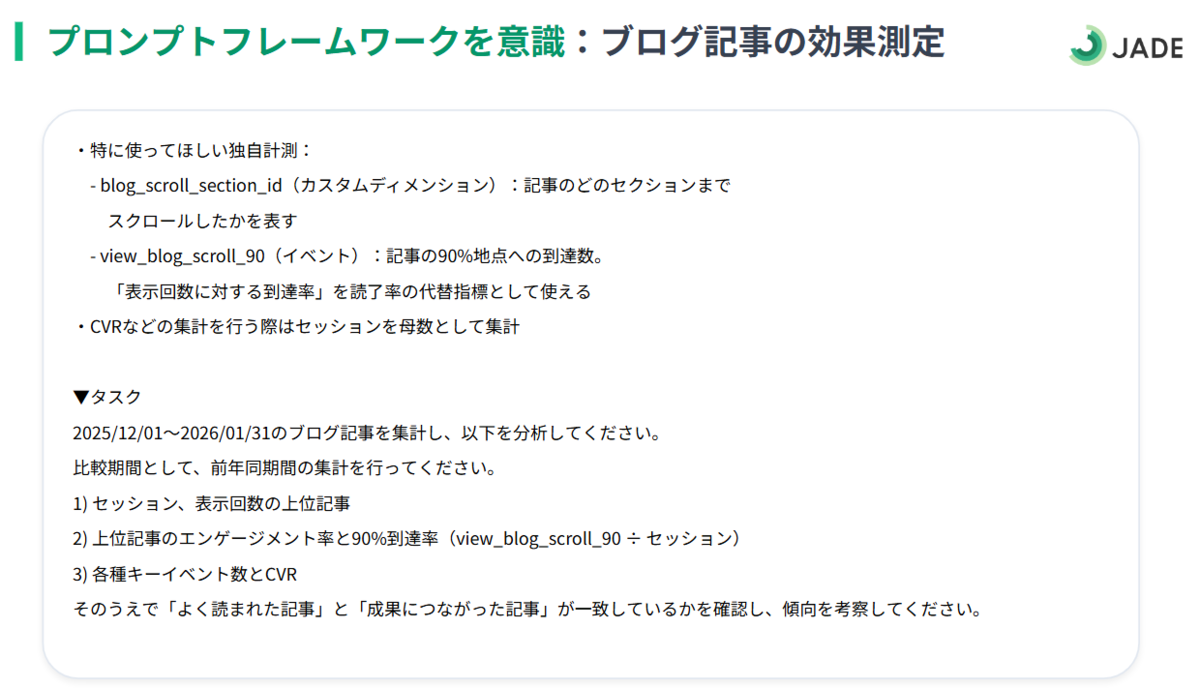
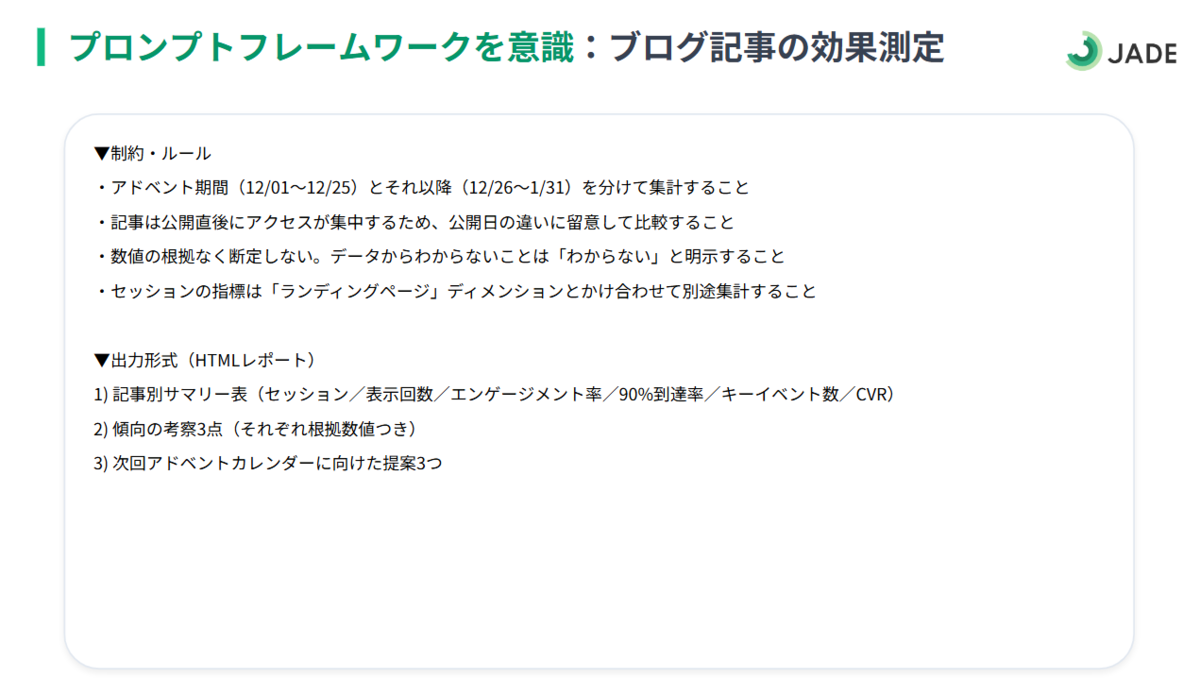
一方、役割・目的・文脈・カスタムイベントの定義・制約・出力形式をしっかり組み立てたプロンプトでは、アドベントカレンダー期間とそれ以降を分けた集計表、前年同月比のグラフ、チャネル別の棒グラフ、よく読まれた記事とコンバージョンに至った記事の一致・不一致の考察、さらには次回企画への提案3点までがHTMLレポートとして一気に出力されました。
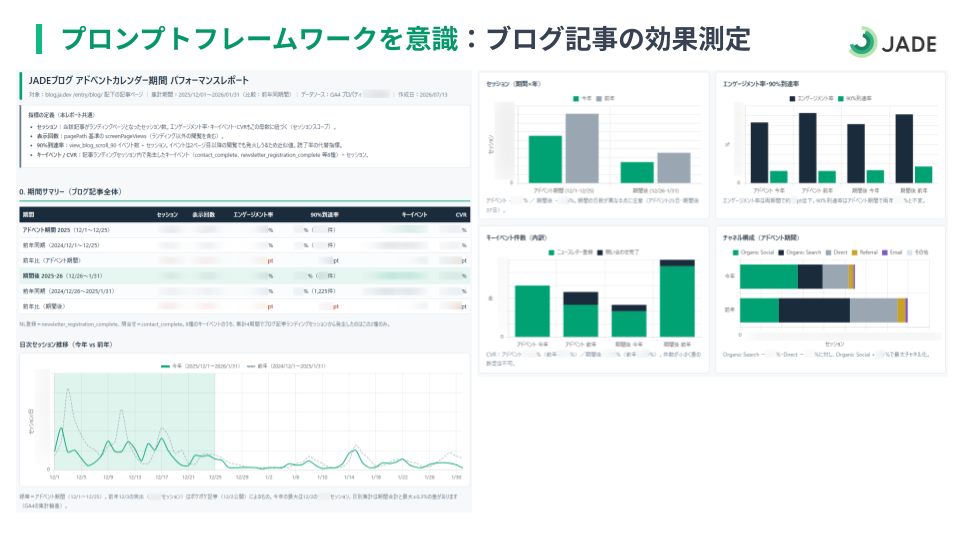
この出力結果を見て、さらに「前年度の実績よりも振るわなかった理由は?」と追加で質問しました。すると、イレギュラーにバズった1本の記事が数値を押し上げていたことが判明し、実質的には今年のパフォーマンスは悪くないという正しい評価にたどり着けました。
まとめ:良い指示が導く良い分析
今回のウェビナーで繰り返しお伝えしたかったのは、「AIに自社のことを知ってもらう」という姿勢の大切さです。
- タスクの具体化
何を、どんな形式で、どこまで出してほしいかを明確に伝える。 - 文脈の提供
事業概要やKPI、カスタム設定、外部要因など、数字の背景にある情報をAIに共有する。 - 評価と反復
1回で完璧な出力は出ない前提で、対話を重ねてアウトプットを育てていく。
立派な長文テンプレートを毎回作る必要はありません。ふわっと聞いて返ってくるものでも悪くはないけれど、今日お伝えしたポイントを部分的にでも取り入れれば、皆さんの味方になったAIは、今までよりも少しいいアウトプットを出してくれるはずです。
さて、あなたが次にClaudeのチャット欄を開いたとき、最初の一文に何を書きますか?
「これ分析して」の前に、まずは自社サイトの概要とKPIの定義、たった2行を添えるところから始めてみてはいかがでしょうか。それだけで、AIが返してくれる景色はきっと変わるはずです。
【8/20(木)開催】ウェビナーのご案内
GA4×MCP活用パターン8選
MCPを活用したAI分析の具体例を紹介
前回までで、データの土台(イベント設計)と指示の基本(プロンプト)についてお話させて頂きました。次回は、それらを実際の分析シーンでどう使うかを、8つの活用パターンでご紹介します。
直近の状況把握から計測の点検、施策の壁打ちまで、GA4×AIデータ分析の型を4つのカテゴリ・8パターンに整理してご共有します。CSVアップロードでも再現できる基本の型を押さえつつ、MCPを使うとより活用の幅が広がるケースなど具体例を交えて紹介します。
- 現状を把握する:直近サマリーレポート、月次モニタリングレポート
- 切り口を決めて評価する:チャネル別実績レポート、ページ・ディレクトリ別実績レポート
- 計測の状態を点検する:イベント計測の棚卸し、GA4プロパティ設定の簡易チェック
- 設計と施策を壁打ちする:イベント設計の壁打ち、キーイベントを伸ばす分析・施策出し
こんな方におすすめです。
- AIにGA4データを渡したことはあるが、「集計して」で止まっている方
- GA4×AI分析の型を増やして、業務に組み込みたい方
- 定期レポートを効率化し、変化点の見落としを減らしたい方
- MCPに興味があり、CSVとの違いやできることを整理したい方
「GA4×MCP活用パターン8選」、ぜひご参加ください。
